Utiliser l'assistant de publication
Plus besoin de deviner où vous en êtes : l'assistant liste les étapes de chaque plateforme, vérifie vos fichiers pour vous et se met à jour tout seul.
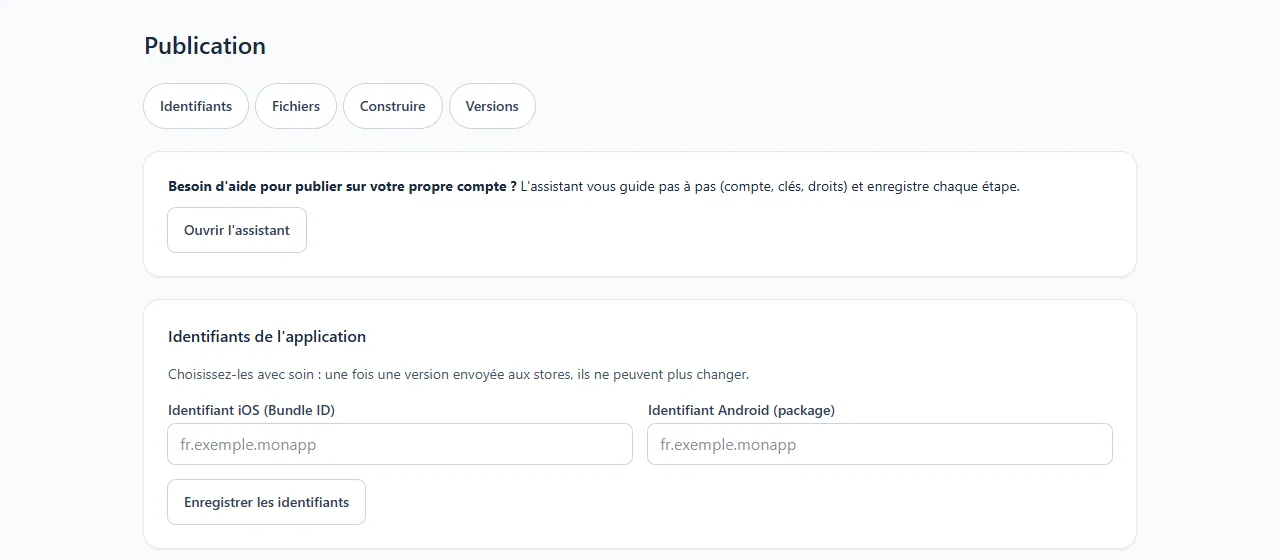
Où le trouver
Dans le manager de votre application, ouvrez Publication, puis Ouvrir l'assistant. L'assistant est accessible au responsable du compte.
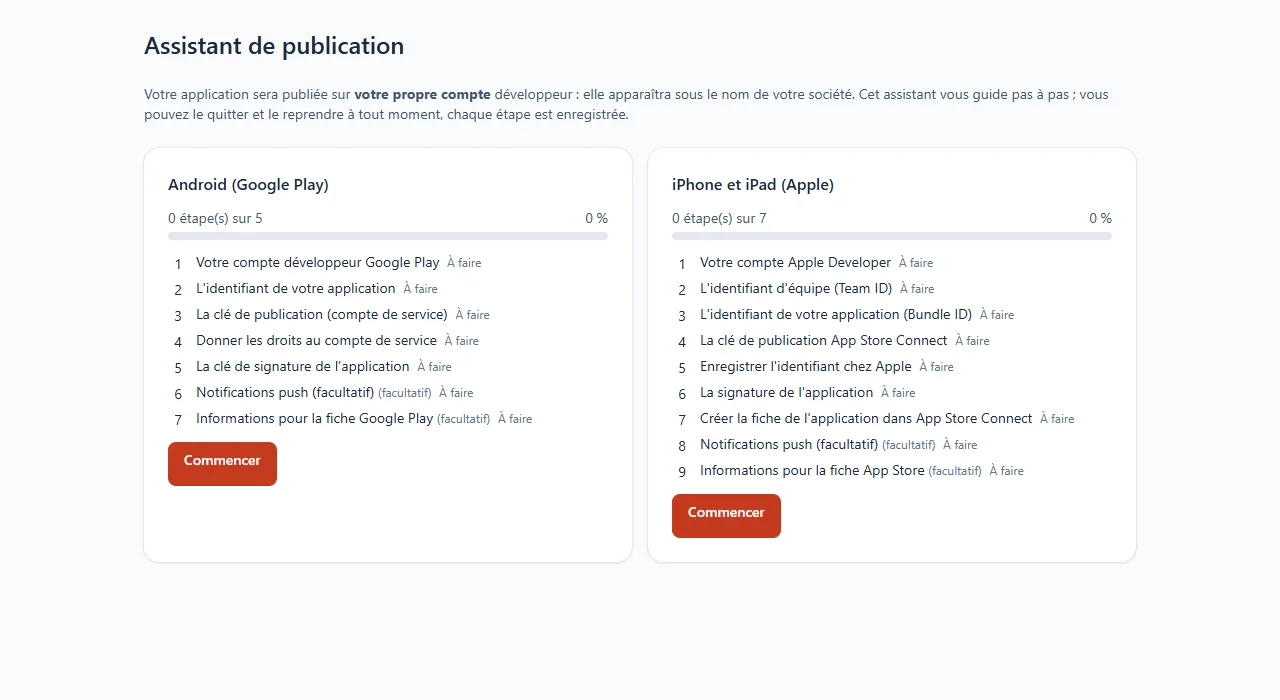
Le sommaire
L'assistant propose deux parcours : Android (Google Play) et iPhone et iPad (Apple). Pour chacun, vous voyez le nombre d'étapes validées, un pourcentage d'avancement et l'état de chaque étape (À faire, Vérification en cours, validée…). Les étapes facultatives sont signalées.
Une étape
Chaque étape explique ce qu'il faut faire, avec des liens directs vers les sites d'Apple et de Google.
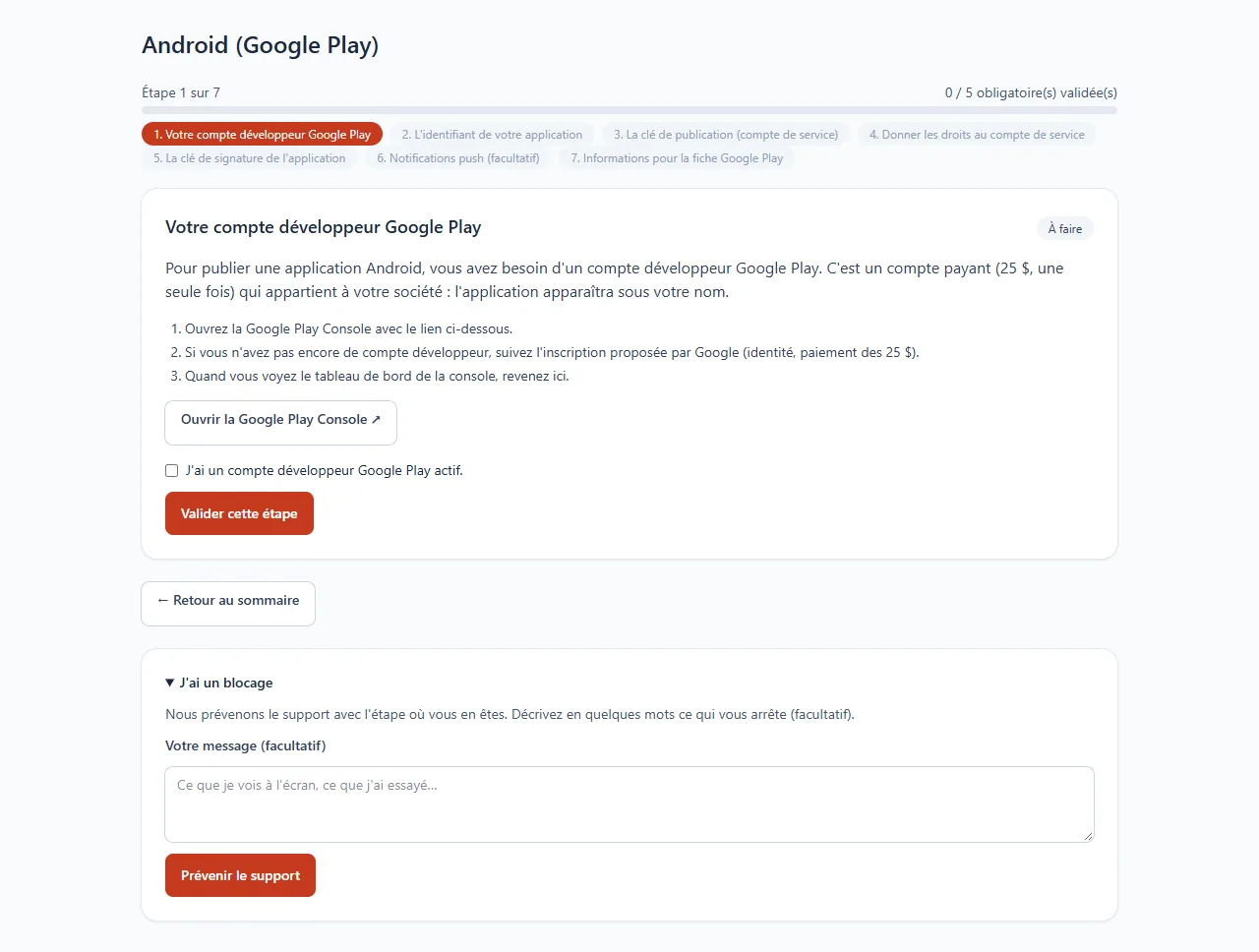
- Lisez les instructions et réalisez la démarche chez le store.
- Saisissez l'information demandée ou déposez le fichier.
- Cliquez sur Valider cette étape (ou Vérifier maintenant quand une vérification est proposée).
- Revenez au sommaire quand vous voulez : chaque étape est enregistrée, vous pouvez quitter et reprendre à tout moment.
Les étapes
| Android (Google Play) | iPhone et iPad (Apple) |
|---|---|
| Compte développeur Google Play | Compte Apple Developer |
| Identifiant de l'application | Identifiant d'équipe (Team ID) |
| Clé de publication (compte de service) | Identifiant de l'application (Bundle ID) |
| Droits du compte de service | Clé de publication App Store Connect |
| Clé de signature | Enregistrement de l'identifiant chez Apple |
| Notifications push (facultatif) | Signature de l'application |
| Informations pour la fiche du store (facultatif) | Fiche de l'application dans App Store Connect |
| Notifications push (facultatif) et informations pour la fiche (facultatif) |
Les tutoriels détaillés : Apple Developer et Google Play Console.
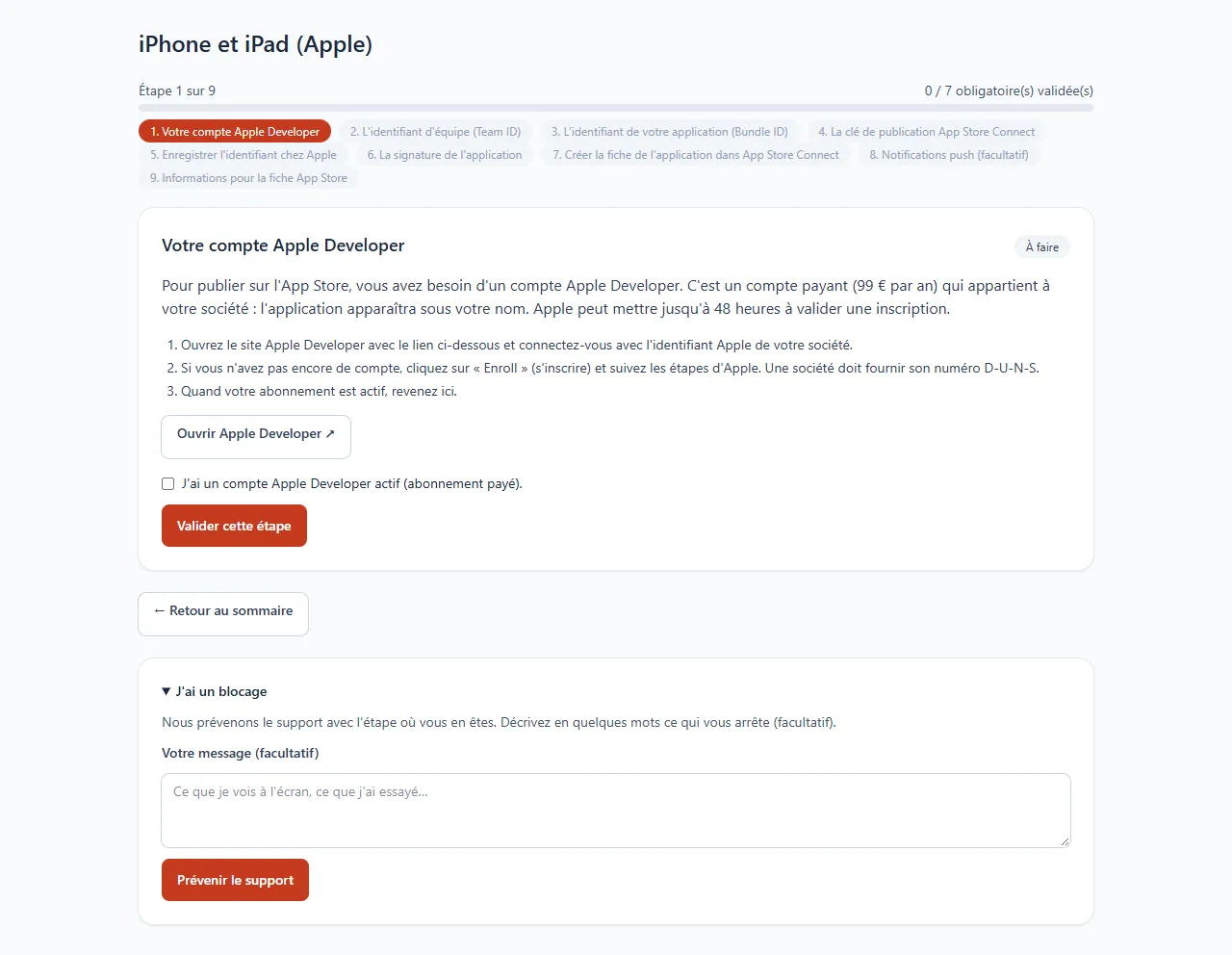
Un blocage ?
Sous chaque étape, J'ai un blocage permet de prévenir notre support avec l'étape où vous en êtes. Décrivez en quelques mots ce qui vous arrête (facultatif) puis cliquez sur Prévenir le support : nous vous aidons.
Vos fichiers sont protégés
Les clés et fichiers déposés sont chiffrés sur nos serveurs, ne sont jamais réaffichés et peuvent être supprimés à tout moment.