Après la publication
Un nouveau visuel, une nouvelle page, une correction : votre application évolue, et chaque changement important passe par une nouvelle version.
À quoi ça sert
Envoyer une nouvelle version de votre application aux stores et suivre sa progression.
Où le trouver
Dans le manager, ouvrez Publication, rubrique Construire une version.
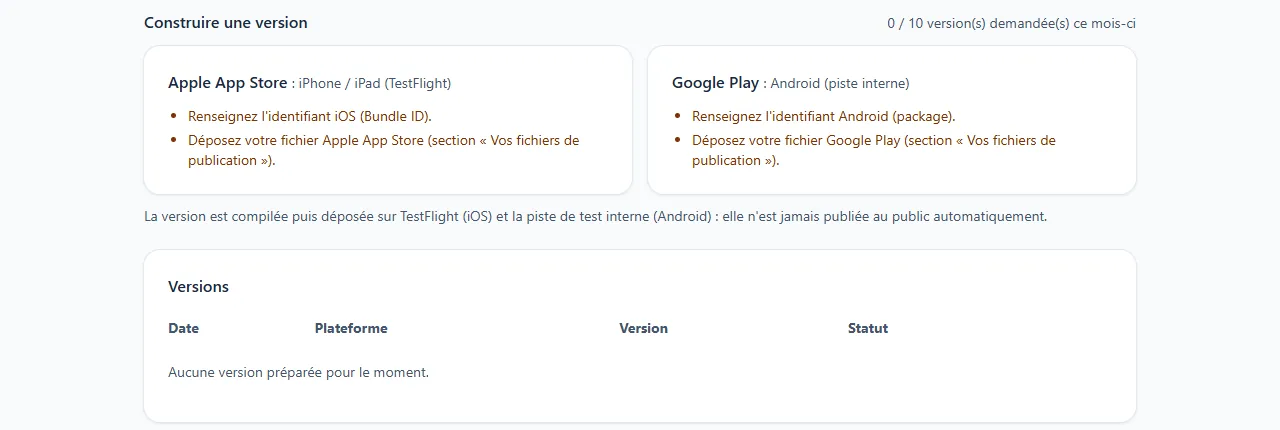
Construire une version
- Vérifiez les prérequis affichés sous chaque plateforme (identifiant renseigné, fichiers de publication déposés).
- Choisissez la plateforme, indiquez la version (par exemple
1.2.0) et, facultativement, le numéro de build. - Lancez la construction.
La version est préparée puis déposée sur TestFlight (iPhone et iPad) et sur la piste de test interne (Android). Elle n'est jamais publiée automatiquement au public : vous validez la mise en ligne dans la console du store.
Suivre les versions
La liste Versions indique la date, la plateforme, le numéro et le statut : en file, en préparation, préparée, envoyée au store, en échec ou annulée. Une version en file ou en cours peut être annulée.
À savoir
- Une seule version à la fois par plateforme.
- Jusqu'à 10 versions par mois pour votre société ; une version en échec n'est pas décomptée.
- Numéro de build : il se calcule seul (le précédent plus un). Pour une application déjà publiée, indiquez à la première version un numéro supérieur à celui de la dernière version du store.
- Les changements de thème, de menu ou de pages dans le manager n'attendent pas de nouvelle version : l'application les reprend à son prochain lancement.
Mise à jour par notre équipe
Vous préférez ne pas vous en occuper ? Depuis la fiche de votre service, le responsable peut commander une prestation de mise à jour réalisée par notre équipe.